
 Papier vertoont vlekken / Papieroppervlak vertoont krassen
 Papier vertoont vlekken
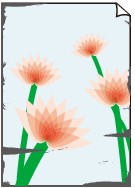 |
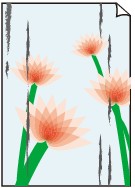 |
|
Vlekkerige randen |
Vlekkerig papier |

Papieroppervlak vertoont krassen

-
Controle 1 Controleer de instellingen voor papier en afdrukkwaliteit.
-
Controle 2 Controleer het papiertype.
-
Zorg dat u het juiste papier gebruikt voor datgene wat u afdrukt.
-
Gebruik voor afdrukken zonder marges papier dat hiervoor geschikt is.
Als het gebruikte papier niet geschikt is voor afdrukken zonder marges, kan de afdrukkwaliteit aan de boven- en onderkant van het papier afnemen.
-
-
Controle 3 Herstel het gekrulde papier voordat u het papier plaatst.
Als u Photo Paper Plus Halfglans gebruikt, plaatst u één vel papier ook al is het gekruld. Als u dit papier oprolt in de tegenovergestelde richting om het plat te maken, kan het papieroppervlak scheuren en de afdrukkwaliteit afnemen.
Het is raadzaam ongebruikt papier weer in het pak te doen en liggend op te bergen.
-
Gewoon papier
Draai het papier om en plaats het zodanig dat het aan de andere kant bedrukt wordt.
Als het papier lange tijd in de bovenste invoer ligt, kan het gaan omkrullen. In dat geval kunt u het papier het beste met de andere zijde naar boven in de lade plaatsen. Hiermee is het probleem mogelijk verholpen.
-
Ander papier
Als de hoeken van het papier meer dan 3 mm/0,1 inch (A) omhoog krullen, kan de afdruk vlekken vertonen of kan het papier onjuist worden ingevoerd. Volg de onderstaande aanwijzingen om het gekrulde papier recht te maken.
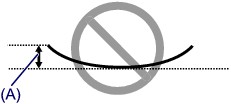
-
Rol het papier op tegen de richting van de krul in, zoals hieronder wordt weergegeven.
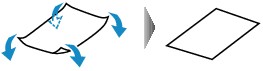
-
Controleer of het papier nu vlak is.
Het is raadzaam om teruggekruld papier met een vel tegelijk in te voeren.
-
 Opmerking
-
Afhankelijk van het papiertype kan het papier besmeurd raken of niet goed worden ingevoerd, ook al krult het papier niet naar binnen. Volg de onderstaande instructies om het papier maximaal 3 mm/0,1 inch (B) naar buiten te krullen voordat u gaat afdrukken. Hiermee wordt het afdrukresultaat mogelijk verbeterd.
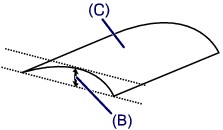
(C) Afdrukzijde
Het is raadzaam om papier dat naar buiten krult met één vel tegelijk in te voeren.
-
-
Controle 4 Stel de printer zo in dat papierschuring wordt voorkomen.
Als u de instelling voor het voorkomen van papierschuring aanpast, wordt de afstand tussen de printkop en het papier groter gemaakt. Als u merkt dat de printkop over het papier schuurt, zelfs wanneer het mediumtype juist is ingesteld voor het papier, stelt u de printer via het bedieningspaneel in op het voorkomen van papierschuring.
* Maak deze instelling ongedaan nadat u klaar bent met afdrukken. Zo niet, dan wordt dit toegepast op volgende afdruktaken.
Druk op de HOME-knop, selecteer Verschillende instellingen (Various settings), Apparaatinstellingen (Device settings) en Afdrukinstellingen (Print settings), en zet Papierschuring voorkomen (Prevent paper abrasion) AAN (ON).
-
Controle 5 Selecteer een papierformaat met marges van 25 mm.
Als er op de boven- of onderrand van het afdrukoppervlak strepen of vlekken te zien zijn, moet u een papierformaat met brede marges gebruiken (25 mm).
Als u afdrukt op Photo Paper Pro Premium Matte PM-101 of Matglans Foto Papier MP-101, raden we voor het afdrukken een papierformaat van 10 x 15 cm (4 x 6 inch) aan of met een marge van 25 mm.
-
Controle 6 Druk niet af buiten het aanbevolen afdrukgebied.
Als u buiten het aanbevolen afdrukgebied van het papier afdrukt, kunnen er inktvlekken ontstaan op de onderste rand van het papier.
Wijzig het formaat van het document met toepassingssoftware.
-
Controle 7 Is de papierinvoerrol vuil?
Reinig de papierinvoerrol.
Opmerking-
Als u de papierinvoerrol reinigt, slijt deze. Reinig de rol daarom alleen als dat nodig is.
-
-
Controle 8 Is de printer van binnen vuil?
Bij dubbelzijdig afdrukken kan er inkt in het binnenste van de printer terechtkomen, waardoor de afdruk vlekken kan vertonen.
Reinig de onderste plaat om de printer van binnen schoon te maken.
 Het binnenste van de printer reinigen (Reiniging onderste plaat)Opmerking
-
Stel het juiste papierformaat in om vlekken binnen in de printer te voorkomen.
-
-
Controle 9 Verleng de periode tussen twee afdrukken.
Door het afdrukinterval te vergroten, kan de inkt op het papier langer drogen en worden vlekken en strepen voorkomen.
Druk op de HOME-knop en selecteer Verschillende instellingen (Various settings), Apparaatinstellingen (Device settings) en Geavanceerde papierinstellingen (Advanced paper settings). Selecteer eerst een mediumtype en vervolgens Pauzeren tussen pagina's (Pause between pages) en een interval.
Opmerking-
U kunt ook op de HOME-knop drukken en vervolgens
 en Geavancee. (Advanced) selecteren op het scherm Papiergegevens bovenste invoer (Top feed paper information) om het scherm Pauzeren tussen pagina's (Pause between pages) weer te geven.
-
